
Een SCORM-bestand maken op basis van cursusmateriaal
 December 5, 2025
 16 minuten
  421 keer bekeken
SCORM staat voor Sharable Content Object Reference Model, een internationale eLearning-cursusstandaard ontwikkeld door Advanced Distributed Learning. Door uw cursus in het SCORM-formaat te publiceren, kunt u garanderen dat deze goed wordt weergegeven op de meeste leermanagementsystemen. In dit artikel ontdekt u hoe u een SCORM-bestand kunt maken dat werkt. We laten u drie manieren zien om SCORM-content voor bedrijfstrainingen te maken, zodat u de manier kunt kiezen die het beste bij uw behoeften past.
Om een uitgebreid beeld te krijgen van wat een SCORM-bestand is, hoe het werkt, waarom het belangrijk is en hoe u het in uw trainingsprogramma kunt implementeren, bekijkt u onze complete SCORM-gids.
Wat is een SCORM-bestand?
Laten we beginnen met de basis en eens nader bekijken wat een SCORM-bestand is en waarom we er aandacht aan moeten besteden.
Een SCORM-bestand is een ZIP-bestand dat markup-bestanden bevat. Deze bestanden laten zien hoe een cursus is opgebouwd en bevatten de benodigde onderdelen om.
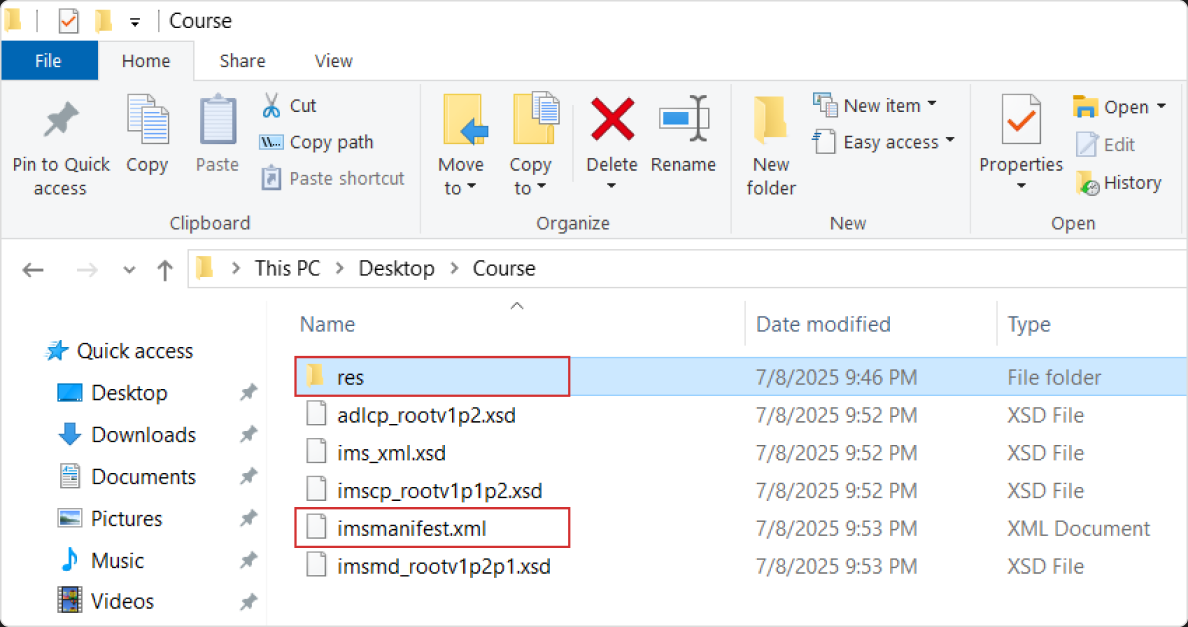
De ZIP-map moet het volgende bevatten:
- Een XML-manifestbestand (imsmanifest.xml). Dit SCORM-manifestbestand bevat alle informatie die het SCORM-conforme LMS nodig heeft om online leermateriaal aan te bieden: de unieke identificatiecode, de metagegevens die de SCORM-cursus beschrijven, definities van bronnen met een lijst van alle bestanden die nodig zijn om elke bron aan te kunnen bieden, en de organisatie van de leeractiviteiten.
- Bronbestanden. Deze vormen de cursus en de bijbehorende leeractiviteiten.
- Schema-/definitiebestanden (XSD en DTD). Deze verwijzen naar het manifestbestand.
Bestandscompatibiliteit tussen SCORM-versies
SCORM heeft drie verschillende versies: SCORM 1.1, 1.2 en 2004. Hiervan zijn versie 1.2 en 2004 het populairst vanwege hun technische mogelijkheden en voordelen.
Dat gezegd hebbende, kunnen er compatibiliteitsproblemen zijn tussen SCORM 1.2 en SCORM 2004 vanwege hun verschillen in gegevensregistratie, interactiviteitsfuncties en rapportagemogelijkheden.
Hoewel beide versies bedoeld zijn om de eLearning-ervaring te verbeteren, kan de overgang van SCORM 1.2 naar SCORM 2004 een uitdaging zijn. Verschillende versies verwerken en tonen content op verschillende manieren, vooral als het gaat om interactieve elementen.
U kunt ook andere formaten dan SCORM overwegen, zoals xAPI of cmi5, die verschillende methoden bieden voor het bijhouden en leveren van content. SCORM is echter nog steeds een populair eLearning-formaat en de kans is groot dat u hebt gewerkt (of werkt) met een van de vele SCORM authoring tools op de markt.
Laten we nu eens kijken naar de methoden om SCORM-content voor bedrijfstrainingen te maken.
Handmatig een SCORM-bestand maken
Om een SCORM-pakket helemaal zelf te maken zonder SCORM-compatibele authoring tools, volgt u deze stappen:
1. Verzamel alle informatie die u in de cursus wilt opnemen
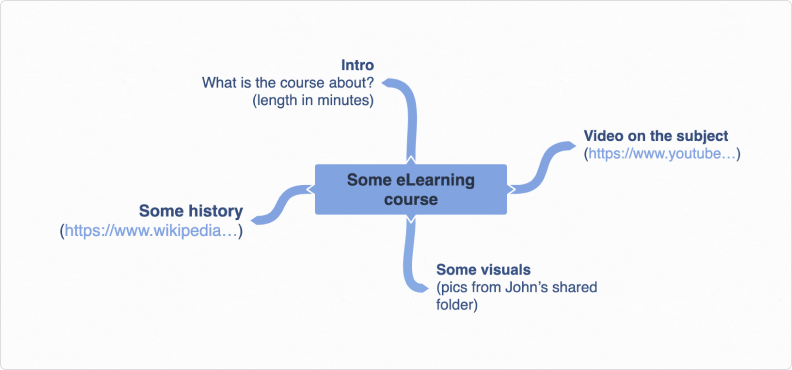
Verzamel alle informatie die u in de cursus wilt opnemen. Of het nu gaat om tekst, afbeeldingen, audio of video, plaats uw bronbestanden in een specifieke map. Bedenk hoe u alles wilt samenbrengen om cursussen te maken die gemakkelijk te navigeren zijn.
Om te brainstormen over hoe deze ideeën en inhoudelijke elementen bij elkaar passen, kunt u een storyboard maken om een plan voor de cursus uit te werken. U kunt ook een eenvoudige opzet schrijven met uw favoriete teksteditor.
2. Maak een HTML-versie van uw cursus
De content die u uploadt, moet in een webbrowser kunnen worden weergegeven voor een SCORM-compatibele eLearning-cursus. Voordat uw cursus een SCORM-bestand wordt dat u via een LMS kunt aanbieden, moet u deze dus opsplitsen in een reeks HTML-pagina’s, net zoals u dat voor een website zou doen. Om een SCORM-pakket te maken moet u ook alle tekst- en mediabestanden koppelen, zodat ze op het platform worden weergegeven.
Wees niet bezorgd als u niet technisch onderlegd bent. Later in dit artikel laten we u zien hoe u eLearning-content kunt ontwikkelen met behulp van een authoring tool.
Dat gezegd hebbende, is het handmatig aanmaken van een HTML-versie van een cursus een vrij eenvoudig proces. U kunt uw cursus structureren in Google Docs en de optie Bestand → Downloaden → Webpagina gebruiken om de HTML-versie van de cursus te downloaden.
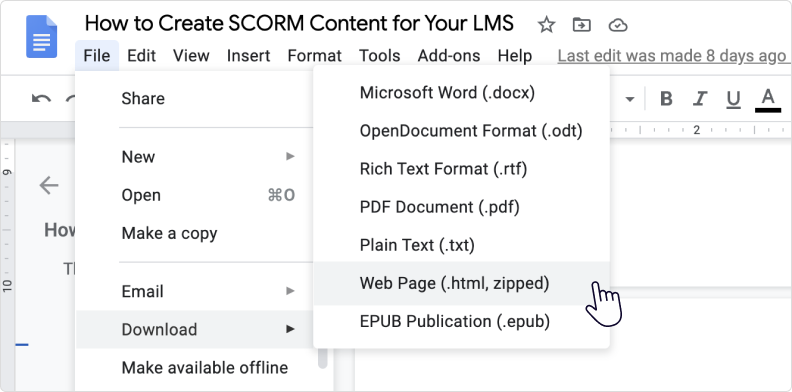
Zodra u een HTML-versie van uw cursus hebt die in een webbrowser werkt, kunt u de details met betrekking tot de SCORM-compatibiliteit aanpakken.
3. De benodigde SCORM-bestanden toevoegen
Maak een groep tekstbestanden die uw cursus beschrijven met behulp van SCORM-termen en plaats ze in een ZIP-bestand samen met de HTML-inhoud die u in de vorige stap hebt gemaakt. Op deze manier kan het tweede SCORM-compatibele product in de vergelijking (uw LMS) uw cursus verwerken en leerstatistieken registreren zodra de cursus beschikbaar is voor leerlingen.
Dat kan op verschillende manieren, maar wij raden u aan om het als volgt aan te pakken:
1. Download en open het SCORM 2004 Basic Run-time Pakket van de SCORM-website.
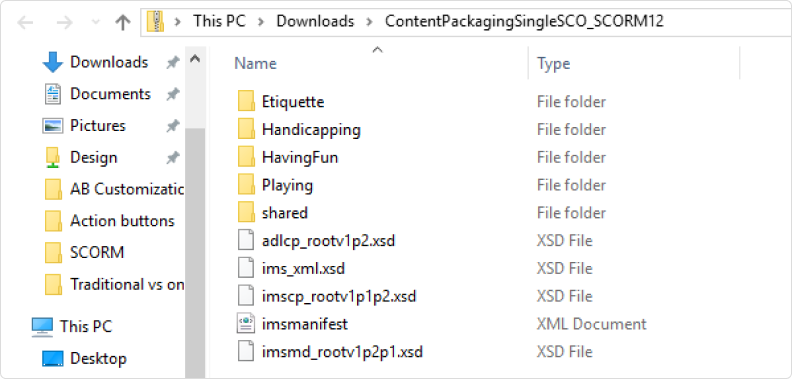
2. Bekijk de bestandsstructuur eens. Kijk hoe de HTML-content is opgeslagen en de SCORM-bestanden die deze ‘beschrijven’.
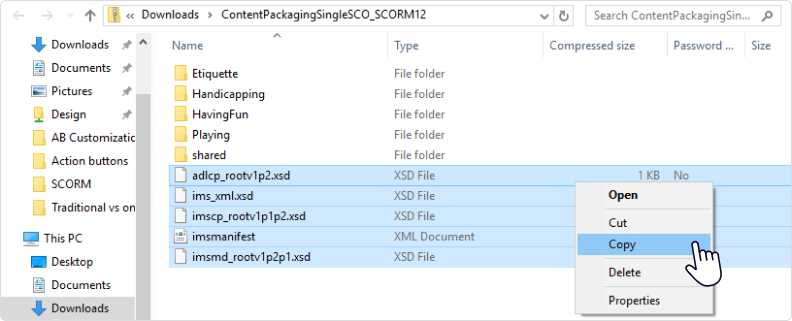
3. Kopieer en plak de volgende bestanden in de map met de HTML-cursus:
- Adlcp_rootv1p2.xsd
- Ims_xml.xsd
- Imscp_rootv1p1p2.xsd
- Imsmanifest.xml
- Imsmd_rootv1p2p1.xsd
4. Open imsmanifest.xml met een teksteditor en bekijk het bestand. Dit is het belangrijkste bestand voor een SCORM-cursus en het enige bestand dat u hoeft te bewerken. Het bevat informatie zoals de titel van de cursus, definieert aan welke versie van de SCORM-specificatie het voldoet en geeft een overzicht van alle bronbestanden die bij het HTML-gedeelte ervan horen.

5. Pas het imsmanifest-bestand aan uw content aan. Bewerk de tekst in <title> en verander de links naar de HTML-bronnen van uw cursus. De eerste bron in de lijst moet uw belangrijkste HTML-bestand zijn, dat alle links naar de bronnen van uw cursus bevat.

4. Verpak de resultaten in een ZIP-map
Zodra u klaar bent met het aanpassen van het bestand imsmanifest.xml, comprimeert u uw HTML- en SCORM-bestanden tot een ZIP-archief. Upload vervolgens het resulterende bestand naar uw platform en kijk of het uw volledige cursus succesvol verwerkt.
Zoals u ziet, kan het zelf compileren van een SCORM-cursus een hele klus zijn en vereist het zeker enige IT-vaardigheden. We raden u aan om deze weg alleen te bewandelen als u technisch onderlegd bent en over veel geduld beschikt.
Voordelen
- U hebt volledige controle over het resultaat
- U kunt geld besparen op authoring tools
Nadelen
- Vereist technische vaardigheden zoals kennis van HTML en XML
- Kost meer tijd dan het gebruik van een authoring tool
- Het is een handmatig, foutgevoelig proces
Handige bronnen voor het maken van een SCORM-pakket voor online training zonder tools
Om handmatig een SCORM-pakket te maken zonder een authoring tool, raden we aan de volgende bronnen en tools te gebruiken:
SCORM-bestandssjablonen
SCORM-sjablonen zijn vooraf ontworpen structuren die het maken van SCORM-compatibele eLearning-content vergemakkelijken. Deze sjablonen bieden een raamwerk voor het organiseren van leermateriaal, interacties en beoordelingen binnen het SCORM-formaat.
Zo kunt u de lijst met XML-schemadefinitiebestanden op de SCORM-website bekijken om ervoor te zorgen dat uw SCORM-pakket correct is geformatteerd, ongeacht welke versie u kiest. U kunt ook hun lijst met SCORM content packaging voorbeelden bekijken om een beter idee te krijgen van hoe u een imsmanifest.xml-bestand kunt maken, metadata kunt toevoegen en de cursus kunt verpakken.
HTML- en teksteditors
HTML-editors zijn nodig om de structuur van uw SCORM-content te creëren voordat u uw HTML-bestand naar SCORM converteert. U kunt ze gebruiken om de HTML-code voor uw cursuscontent te schrijven, inclusief tekst, afbeeldingen, multimedia-elementen en interactieve functies.
Om de inhoud van de SCORM-cursus te schrijven, hebt u ook een teksteditor nodig. U kunt een eenvoudige editor zoals Notepad gebruiken of een meer geavanceerde editor zoals Sublime Text.
Voor degenen die werken met bestaande HTML-content die SCORM-compatibel moet zijn, overweeg een SCORM-wrapper om uw cursus snel te verpakken zonder al te veel programmeerwerk.
Een bestaand bestand omzetten naar een SCORM-bestand met een authoring tool
Zoals u ziet, is het mogelijk om handmatig één SCORM-cursus te maken. Maar wat als u meerdere SCORM-compatibele lessen moet ontwerpen, elk met veel audio en video? SCORM-content creëren kan vele maanden van moeizaam programmeerwerk en het bewerken van SCORM-bestanden vergen.
Gelukkig zijn er softwaretools die dit proces kunnen automatiseren. Deze programma’s worden SCORM-authoring tools genoemd. Dit type tool werkt als een SCORM-converter en u hebt geen technische kennis nodig om het te gebruiken. Het zet uw cursussen om van visuele content naar HTML-compatibele SCORM-pakketten die rechtstreeks naar een leermanagementsysteem kunnen worden geüpload en kunnen worden gebruikt om de voortgang van leerlingen bij te houden. Neem bijvoorbeeld iSpring Suite: deze tool doet al het zware werk van SCORM-conversie voor u en u kunt hem gebruiken om uw cursussen te verrijken met interactieve elementen, unieke visuele middelen en meer.
U kunt een authoring tool gebruiken om verschillende soorten content naar SCORM te converteren. Als u bijvoorbeeld PowerPoint-presentaties hebt, kunnen deze letterlijk binnen enkele seconden worden omgezet in een net SCORM-bestand. U kunt ook PDF-bestanden, Word-documenten en videobestanden naar SCORM converteren.
Laten we PowerPoint-content als voorbeeld nemen. Wanneer een van uw PowerPoint-presentaties klaar is, volgt u deze stappen om deze om te zetten in een SCORM-module.
1. Installeer de iSpring Suite authoring tool op een PC met MS PowerPoint.
2. Open uw presentatie in PowerPoint en ga naar het tabblad iSpring Suite. Klik op Publish (Publiceren).
3. Kies in het venster Publish presentation (Presentatie publiceren) het tabblad LMS aan de linkerkant.
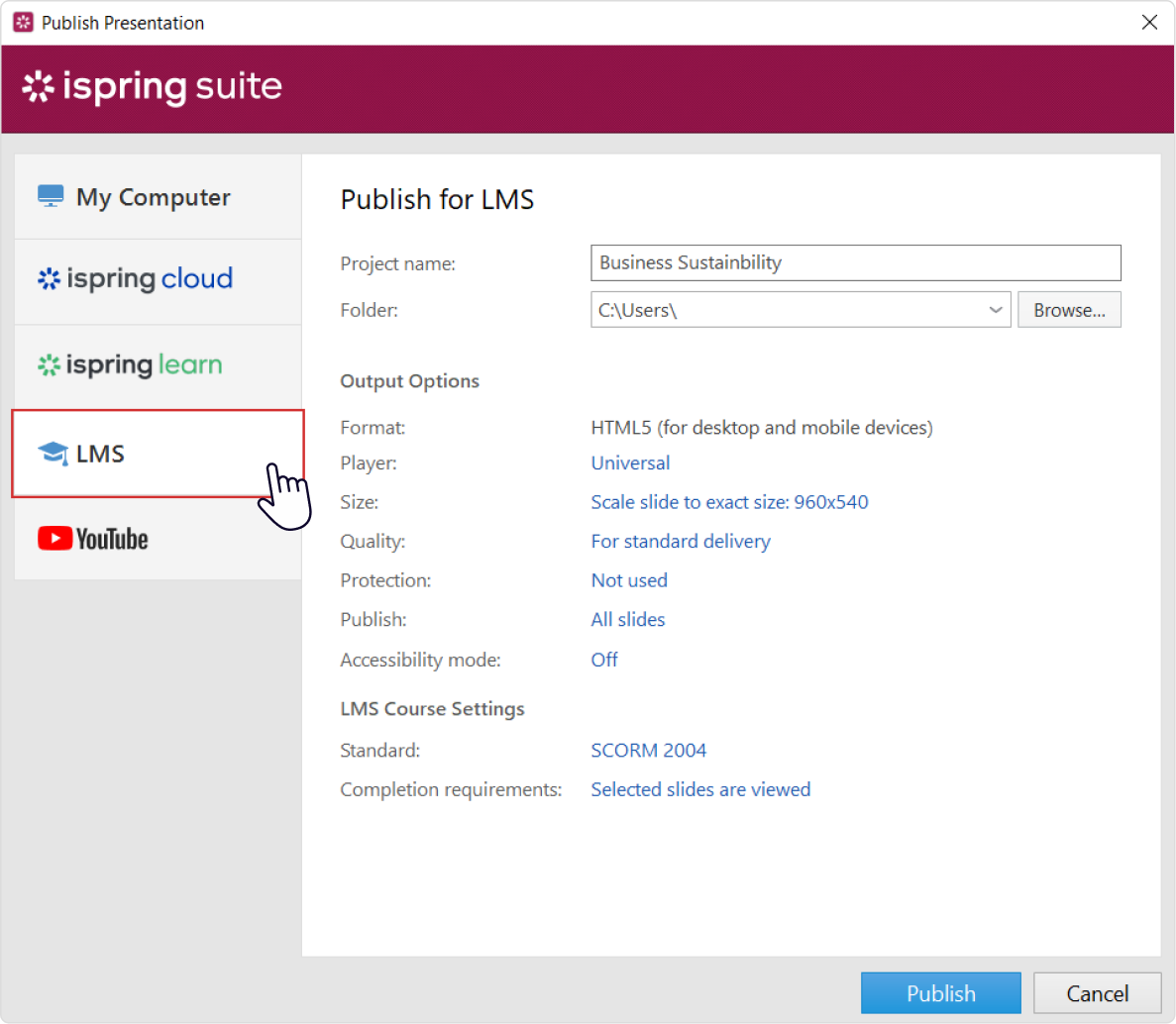
4. Hier kunt u uw projectnaam invoeren en een map selecteren om het SCORM-bestand in op te slaan. U kunt de standaard uitvoeropties gebruiken of deze aanpassen aan uw behoeften.
5. Kies in de dropdownlijst LMS-profiel het formaat dat uw LMS ondersteunt: SCORM 1.2 of SCORM 2004.
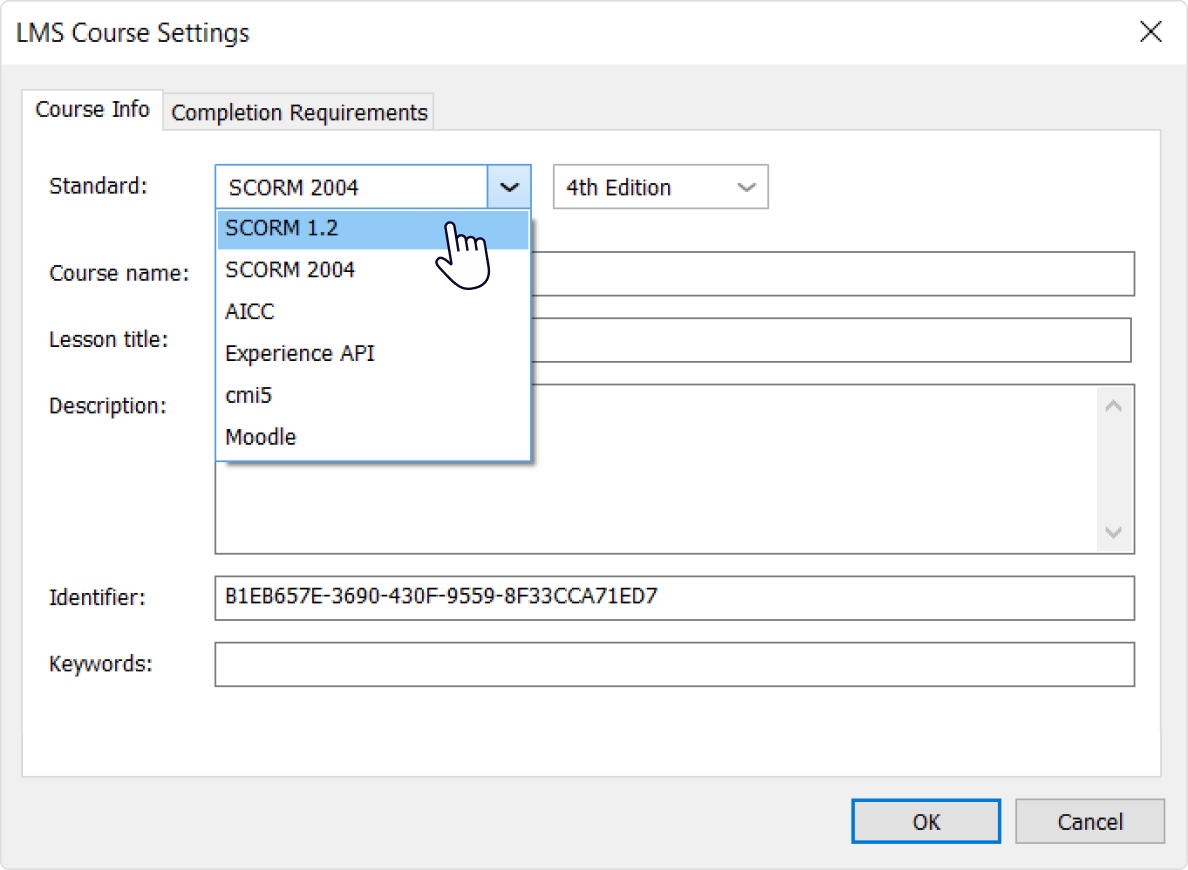
6. Door op Customize (Aanpassen) te klikken naast de dropdownlijst, kunt u verschillende parameters instellen om de voortgang en voltooiingspercentages van uw leerlingen te evalueren: lesduur, vereiste score, het minimumaantal dia’s dat een leerling moet bekijken om de cursus te voltooien, en meer.
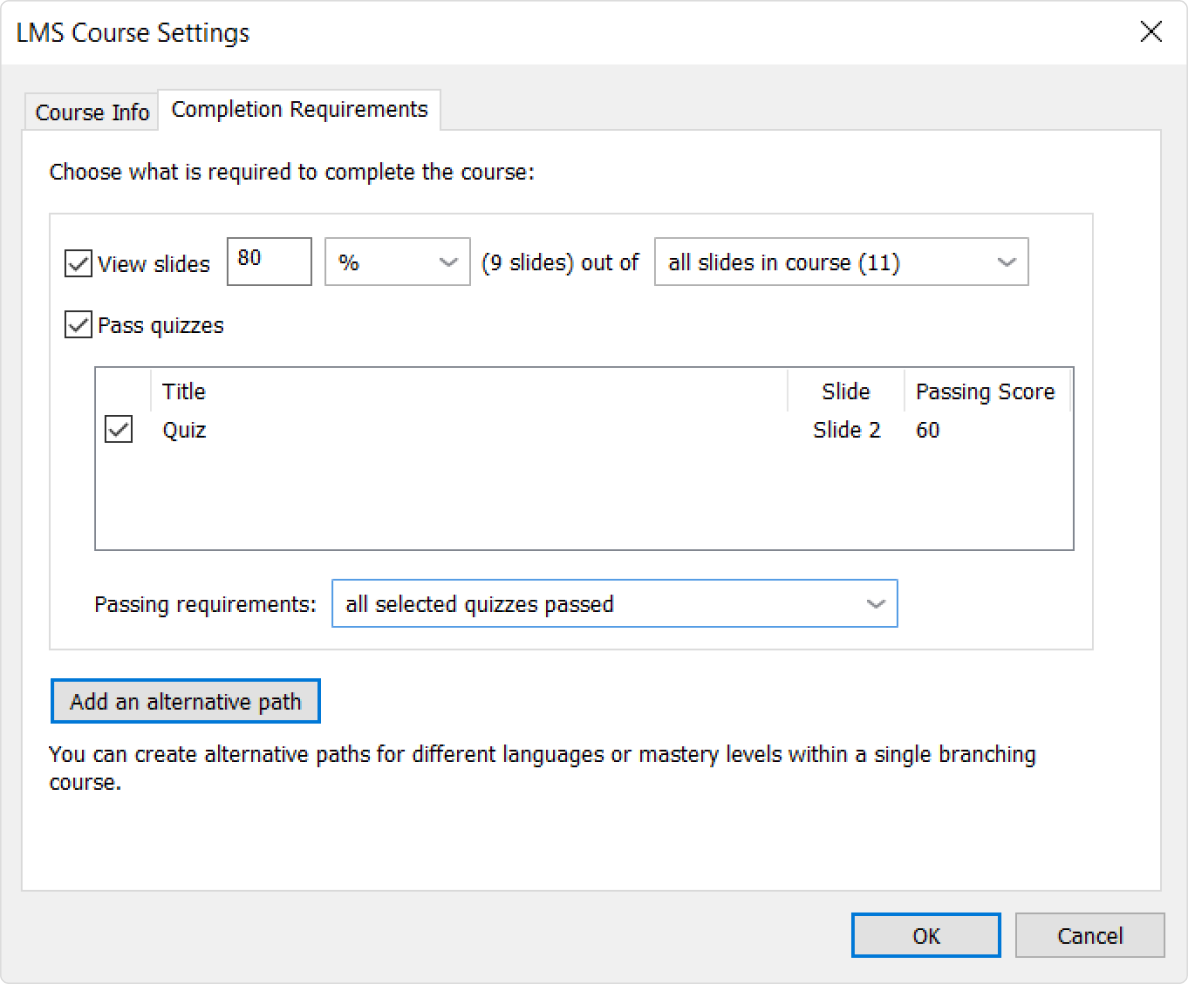
7. Als alles is ingesteld, klikt u op Publish (Publiceren) om uw cursus om te zetten naar een SCORM-bestand. Wacht tot iSpring de conversie heeft voltooid en voilà, uw cursus is klaar.
Voordelen
- Bespaart veel tijd bij taken zoals programmeren en verpakken
- Zorgt ervoor dat uw cursus door de meeste LMS’en kan worden gelezen
- Met de ingebouwde functies kunt u aantrekkelijkere, boeiendere cursussen maken
Nadelen
- Individuele activiteiten in een cursus kunnen worden beoordeeld in SCORM-punten, zodat uw LMS automatisch de prestaties van leerlingen kan beoordelen
- Niet gratis
Een SCORM-bestand helemaal zelf maken met een authoring tool
Krachtige authoring tools zoals iSpring Suite zijn veel meer dan alleen maar conversietools voor SCORM-content voor bedrijfstrainingen. Ze stellen instructieontwerpers met elk kennisniveau in staat om interactieve content te creëren. U kunt bijvoorbeeld de volgende soorten eLearning-content helemaal zelf ontwikkelen:
- Diacursussen
- Quizzen
- Schermopnames
- Dialogen
- Interactieve modules
Bekijk deze democursus om te zien wat u kunt maken met iSpring Suite:

Aangezien iSpring Suite een PowerPoint-add-in is, kunt u direct beginnen met het maken van SCORM-cursussen, zelfs als u geen ervaring hebt met het ontwerpen van instructiemateriaal. U hoeft zelfs niet aan de conversiestap te denken: de tool is standaard ook een SCORM-converter.
Voordelen
- De meeste authoring tools werken naadloos samen met elk LMS
- Met deze tools kunt u veelzijdige SCORM-content creëren
- Cursussen die met moderne authoring tools zijn gemaakt, zien er strak en professioneel uit
Nadelen
- Sommige tools vereisen training
- Kan prijzig zijn
Een SCORM-cursus openen en bekijken
U kunt een SCORM-cursus rechtstreeks vanuit uw computer in een browser openen. Pak gewoon uw ZIP-pakket uit en klik op het startbestand, dat vaak index.html wordt genoemd.
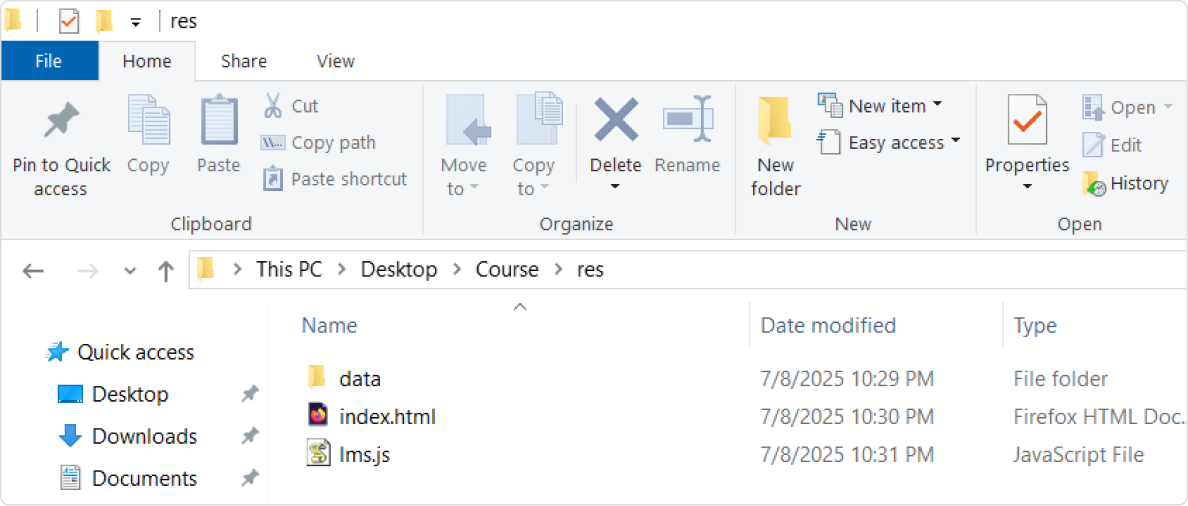
Als u een LMS hebt, upload dan uw SCORM-pakket naar het platform en klik op het pictogram om de cursus te starten. Voor professionele e-learning kunt u speciale SCORM-spelers gebruiken die betere tracking-, rapportage- en compatibiliteitsfuncties bieden.
Een SCORM-bestand testen
Vaak is het niet de beste aanpak om een SCORM-bestand rechtstreeks naar de productieversie van uw LMS te uploaden. Het uploaden van een groot bestand zoals een SCORM-cursus kost immers tijd, die kan variëren naargelang de snelheid van uw LMS. Als u tijdens een testrun een fout in uw cursus ontdekt, moet u deze eerst corrigeren en vervolgens de oude versie vervangen door een nieuw bestand, waardoor de uploadtijd verdubbelt.
Om deze obstakels te vermijden, testen ervaren instructieontwerpers hun SCORM-bestanden voordat ze deze uploaden naar een LMS of naar een klant sturen.
De beste en eenvoudigste manier om een SCORM-bestand te testen is een webgebaseerde dienst genaamd SCORM Cloud van Rustici Software. Dit bedrijf houdt momenteel toezicht op de SCORM-standaard, dus het verdient uw vertrouwen. Zo werkt het:
1. Meld u aan voor een gratis proefperiode.
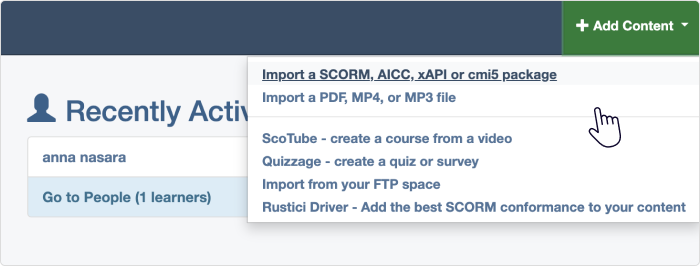
2. Upload uw SCORM-pakket via de knop Add Content.
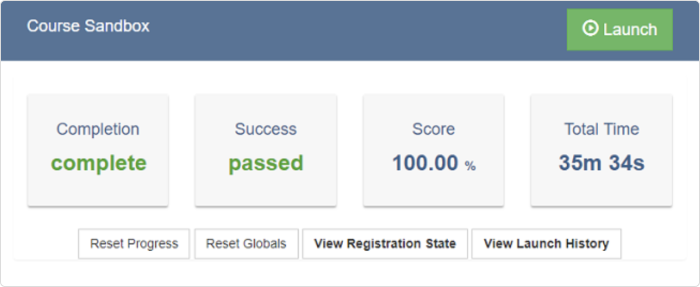
3. Klik op Launch om de cursus te openen zodra het bestand is geüpload.

4. Volg de cursus alsof u een leerling bent en sluit vervolgens het browsertabblad dat u hiervoor heeft gebruikt.
5. Controleer of de status in Cloud SCORM is gewijzigd in ‘voltooid’ of ‘geslaagd’. Dat geeft aan of de cursus goed werkt op een echt LMS.
Een SCORM-cursus uploaden naar uw leermanagementsysteem
Nu het SCORM-bestand gereed is, is het tijd om het in uw LMS te zetten. Het platform dat u hebt gekozen, biedt gedetailleerde richtlijnen voor het uploadproces. Er zijn echter enkele algemene stappen die u moet volgen:
- Log in op uw LMS en ga naar het gedeelte waar u de cursus kunt uploaden.
- Zoek naar een optie om bestanden te uploaden. Selecteer het SCORM-zipbestand op uw computer door op ‘Bestand kiezen’ of een soortgelijke knop te klikken.
- Nadat u het bestand hebt geselecteerd, uploadt u het door op ‘Uploaden’ of een soortgelijke functie te klikken. Het LMS verwerkt het bestand vervolgens en maakt het klaar voor gebruik door uw leerlingen.
Best practices bij het ontwikkelen van SCORM-content
Hier zijn enkele tips om in gedachten te houden bij het maken van SCORM-content:
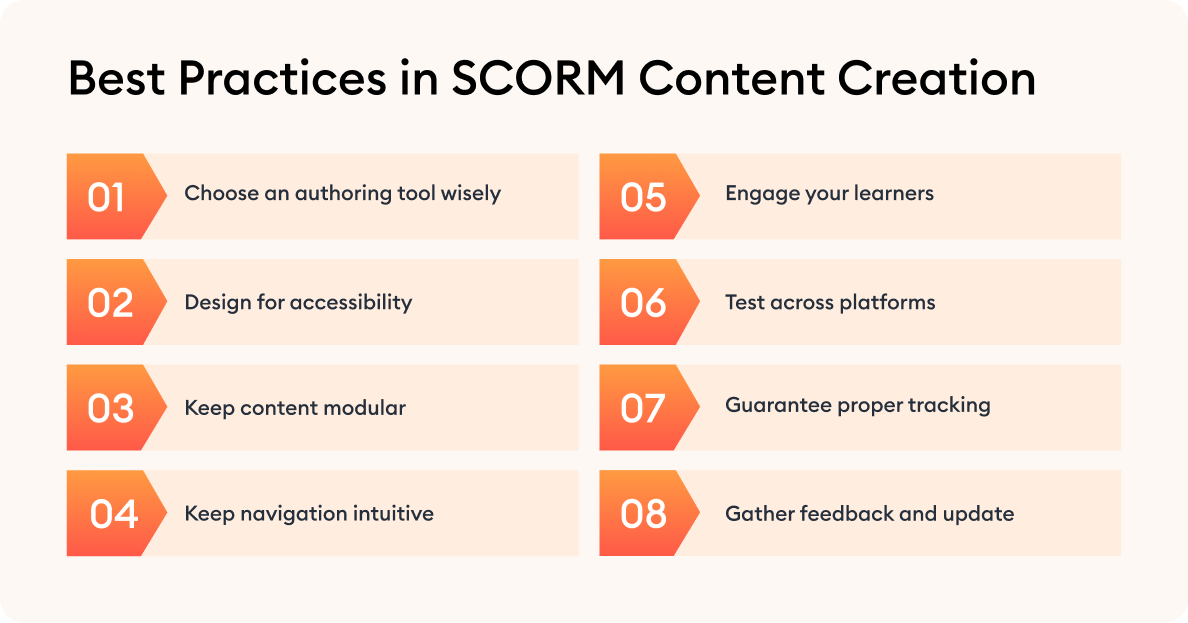
Kies de juiste authoring tool
Kies een SCORM-compatibele authoring tool die aansluit bij uw technische vaardigheden en ontwerpbehoeften. Maak gebruik van cursussjablonen en kant-en-klare ontwerpen om tijd te besparen en consistentie te behouden.
Kies voor een toegankelijk ontwerp
Maak uw SCORM-content toegankelijk voor alle leerlingen door de richtlijnen voor webtoegankelijkheid (WCAG) na te leven. Voeg alternatieve tekst toe voor afbeeldingen, ondertitels voor video’s en zorg ervoor dat navigatie met het toetsenbord mogelijk is.
Houd content modulair
Verdeel de content in kleinere, modulaire secties die afzonderlijk kunnen worden hergebruikt of bijgewerkt. Dankzij deze modulariteit kunnen leerlingen de informatie in behapbare stukjes verwerken.
Zorg voor intuïtieve navigatie
Maak een intuïtieve navigatie zodat leerlingen niet verdwalen. Geef duidelijke instructies en feedback over de voortgang van leerlingen.
Boei uw leerlingen
Gebruik een mix van multimedia, zoals afbeeldingen, video’s en interactieve elementen, om tegemoet te komen aan verschillende leerstijlen. Voeg quizzen en dialogen toe om leerlingen te betrekken en het begrip te versterken.
Test verschillende platforms
Test uw SCORM-cursus in meerdere browsers en op verschillende apparaten om de compatibiliteit te garanderen. Bekijk een voorbeeld van de content in een SCORM-compatibel LMS om te controleren op eventuele tracking- of technische problemen. Denk ook na over uw SCORM-hostingopties om een optimale levering en prestaties te garanderen.
Zorg voor een goede tracking
Stel het LMS zo in dat het de voltooiing, de bestede tijd en de beoordelingsscores bijhoudt, voor zover dit mogelijk is. Definieer duidelijk de criteria voor een voldoende en voltooiing binnen het SCORM-pakket.
Verzamel feedback en verwerk deze
Verzamel feedback van leerlingen en docenten om verbeterpunten te identificeren. Werk uw SCORM-pakketten regelmatig bij om de content te verfijnen en eventuele technische problemen op te lossen.
Veelgestelde vragen
We hebben een lijst samengesteld met veelgestelde vragen over de SCORM-standaard en het maken van SCORM-bestanden. Bekijk ze om meer te weten te komen over dit onderwerp.
Wat is het verschil tussen een SCORM-bestand en een gewone eLearningcursus?
Een gewone eLearningcursus kan bestaan uit slechts een PowerPoint-presentatie, een video of een pdf-bestand. Een SCORM-bestand voegt daar echter structuur en functies voor het bijhouden van gegevens aan toe, waardoor een LMS de voortgang, voltooiingspercentages en scores van leerlingen kan registreren.
Kan ik elk type trainingsmateriaal omzetten in een SCORM-pakket?
Ja, bijna elk type content – van PowerPoint-dia’s tot videotutorials – kan met behulp van een authoring tool worden omgezet in een SCORM-cursus. Het belangrijkste is dat uw content webvriendelijk is (bekijkbaar in een browser) en correct is verpakt volgens de SCORM-formaatstandaarden. Dit helpt om SCORM-compatibiliteit te garanderen, zodat uw cursus soepel verloopt op verschillende leerplatforms.
Hoe groot mag een SCORM-bestand zijn?
Er is geen officiële limiet voor de bestandsgrootte, maar kleinere bestanden (minder dan 500 MB) zijn betrouwbaarder en gemakkelijker te uploaden naar LMS’en. Als uw cursus video’s met een hoge resolutie of grote mediabestanden bevat, kunt u overwegen deze extern te hosten en ze binnen de SCORM-cursus te koppelen. Door de bestandsgrootte te optimaliseren, kunt u ook de voortgang van leerlingen binnen het LMS beter volgen.
Kan ik een SCORM-pakket bewerken nadat het is aangemaakt?
Ja, maar dat hangt af van hoe het is gemaakt. Als de cursus is gemaakt met een authoring tool, open dan het projectbestand, breng wijzigingen aan en publiceer het opnieuw als een nieuw SCORM-pakket. Als u het handmatig hebt gemaakt, moet u het SCORM-bestand uitpakken, de HTML- of XML-bestanden bewerken en het zorgvuldig opnieuw verpakken.
Hoe vaak moet ik mijn SCORM-cursussen bijwerken?
U dient SCORM-content minstens één keer per jaar te controleren en bij te werken, of telkens wanneer het merk, het beleid of de nalevingsvereisten van uw organisatie veranderen. Door regelmatig updates uit te voeren, blijven ook het ontwerp en de technologie van uw cursus up-to-date.
Conclusie
SCORM is nog steeds een relevant en populair online leerformaat. Contentontwikkelaars werken er al tientallen jaren mee en de meeste eLearning softwareproducten ondersteunen het. U hoeft SCORM-content niet handmatig te bouwen – gebruik moderne tools om het werk voor u te doen en maak alleen handmatig SCORM-bestanden als u dat echt leuk vindt.