
Presentaties maken met AI: de beste tools voor PowerPoint
 Oktober 6, 2026
 17 minuten
  9 keer bekeken
Vroeger bestond het maken van een presentatie uit beginnen met een lege dia, het bepalen van de structuur, het schrijven van de inhoud, het zoeken naar beeldmateriaal en vervolgens alles handmatig opmaken.
AI-presentatietools kunnen tegenwoordig een groot deel van de eerste versie voor hun rekening nemen. Geef ze een onderwerp, een prompt, een document of een reeks aantekeningen, en ze kunnen een structuur voorstellen, tekst voor de dia’s genereren, afbeeldingen maken en in sommige gevallen de hele presentatie samenstellen.
Dat betekent niet dat de presentatie al af is. U moet namelijk nog de feiten controleren, overbodige inhoud verwijderen, de boodschap afstemmen op uw publiek en ervoor zorgen dat elke dia een duidelijk doel heeft.
Het grootste voordeel is de snelheid. In plaats van het eerste uur te besteden aan het helemaal zelf opbouwen van een presentatie, kunt u met een concept beginnen en meer tijd besteden aan het verbeteren ervan.
In deze handleiding vergelijken we AI-presentatieprogramma’s, leggen we uit hoe u een PowerPoint-presentatie kunt maken met behulp van AI, bekijken we gratis opties en laten we zien welke tools geschikt zijn voor verschillende taken.
Wat kan een AI-presentatiemaker?
De term ‘AI-presentatiemaker’ omvat verschillende soorten hulpmiddelen.
Sommige kunnen op basis van een korte opdracht een volledige presentatie genereren. Andere werken binnen PowerPoint en helpen bij afzonderlijke taken, zoals het maken van dia’s, het herschrijven van tekst, het genereren van afbeeldingen of het opstellen van quizvragen.
Afhankelijk van de tool kan AI u helpen bij het volgende:
- een onderwerp omzetten in een presentatieschema
- een volledig eerste concept opstellen
- notities of documenten omzetten in dia’s
- diatekst inkorten of herschrijven
- titels en kernpunten voorstellen
- afbeeldingen genereren
- lay-outs en thema’s toepassen
- inhoud aanpassen voor een ander publiek
- presentatie-inhoud vertalen
- vragen en toetsen genereren
- de voltooide presentatie exporteren naar PowerPoint of PDF
Welk hulpmiddel geschikt is, hangt af van wat er gebeurt nadat de dia’s zijn gegenereerd.
Een marketingmanager die een pitchdeck opstelt, hecht wellicht het meeste belang aan vormgeving en branding. Een instructieontwerper die een training voor medewerkers ontwikkelt, heeft mogelijk behoefte aan quizzen, gesprekstraining, gesproken commentaar, interacties en publicatie via een LMS.
Waar u op moet letten bij een AI-presentatiemaker
Houd rekening met de volgende punten voordat u een tool kiest:
- Presentaties genereren. Kan het een complete presentatie maken, of helpt het alleen bij afzonderlijke dia’s?
- Compatibiliteit met PowerPoint. Werkt het binnen PowerPoint, of kunt u het resultaat exporteren naar een bewerkbaar PPTX-bestand?
- Bronmateriaal. Kunt u uitgaan van een prompt, aantekeningen, documenten of een bestaande presentatie?
- Bewerking. Hoeveel controle hebt u nadat het eerste concept is gegenereerd?
- Nederlandstalige output. Kan de tool inhoud op natuurlijke wijze in het Nederlands genereren en herschrijven?
- Zakelijke en opleidingsfuncties. Ondersteunt het branding, samenwerking, quizzen, simulaties of andere gespecialiseerde taken?
- Prijs en beperkingen. Is AI-generatie inbegrepen in een gratis abonnement, een proefperiode of alleen bij een betaald abonnement? Gelden er beperkingen voor het exporteren naar PowerPoint?
Hier volgt een kort overzicht.
| Tool | Het meest geschikt voor | PowerPoint | Maakt complete presentaties | Gratis toegang | Trainingsfuncties |
| iSpring Suite AI | Training en e-learning | Werkt met PowerPoint | Ja | Gratis proefperiode | Quizzen, dialoogsimulaties, interacties, publiceren via het LMS |
| Microsoft Copilot | Microsoft 365 gebruikers | Native PowerPoint | Ja | Afhankelijk van de licentie | Beperkt |
| Canva | Visuele presentaties | Export/workflow | Ja | Beperkte gratis toegang | Beperkt |
| Gamma | Snelle eerste versies | PPT-export | Ja | Gratis optie | Geen speciale trainingstools |
| Adobe Express | Presentaties op basis van documenten | PPTX-export | Ja | Beperkte gratis toegang | Geen speciale trainingstools |
| SlidesAI | Bestaande tekst omzetten in dia’s | PowerPoint ondersteuning | Ja | Beperkt | Geen speciale trainingstools |
| PoweredTemplate | Snel te downloaden presentaties | PPT-export | Ja | Beperkt | Nee |
1. iSpring Suite AI: meest geschikt voor trainingspresentaties en e-learning
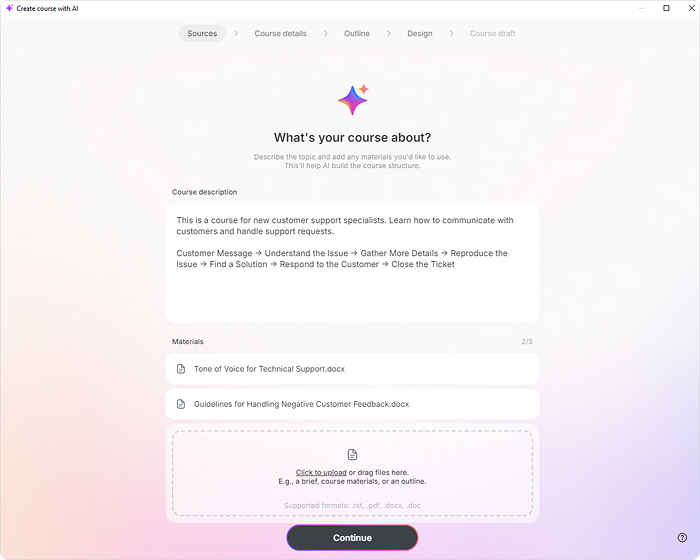
iSpring Suite AI combineert het genereren van presentaties met behulp van AI met het ontwikkelen van cursussen op basis van PowerPoint.
U kunt AI gebruiken om van een idee een gestructureerde cursus in PowerPoint te maken, tekst te genereren en te verfijnen, afbeeldingen en quizvragen te maken, en vervolgens de dia’s verder te bewerken in de vertrouwde PowerPoint-omgeving.
Wat dit programma onderscheidt van andere algemene AI-presentatiemakers, is wat u er vervolgens mee kunt doen.
Dezelfde presentatie kan worden omgezet in een interactieve training met quizzen, dialoogsimulaties, gesproken commentaar, video, interactieve elementen en publicatie die geschikt is voor een LMS.
Wat u kunt doen met iSpring Suite AI
U kunt het bijvoorbeeld gebruiken om:
- een cursus- of presentatiestructuur op te stellen
- tekst te schrijven en te herschrijven
- lange dia-teksten in te korten
- quizvragen op te stellen
- afbeeldingen te genereren
- dialoogsimulaties te maken
- commentaar op te nemen of toe te voegen
- interacties toe te voegen
- bestaande PowerPoint-dia’s om te zetten in een online training
- cursussen te publiceren in een LMS en de resultaten bij te houden
Dit maakt het bijzonder nuttig voor L&D-teams, instructieontwerpers, bedrijfsopleiders en docenten.
Het meest geschikt voor
- onboarding
- producttraining
- compliance-training
- verkooptraining
- lesmateriaal voor klassikale trainingen
- interactieve e-learning
- teams die in PowerPoint willen blijven werken
Belangrijkste beperking
Als u alleen een snelle visuele presentatie nodig hebt voor een vergadering of een eenmalige presentatie, is een eenvoudigere, browsergebaseerde AI-presentatiegenerator wellicht sneller.
iSpring is vooral geschikt wanneer de presentatie deel uitmaakt van een opleidingstraject of tot een cursus moet worden omgevormd.
2. Microsoft Copilot in PowerPoint: meest geschikt voor gebruikers van Microsoft 365
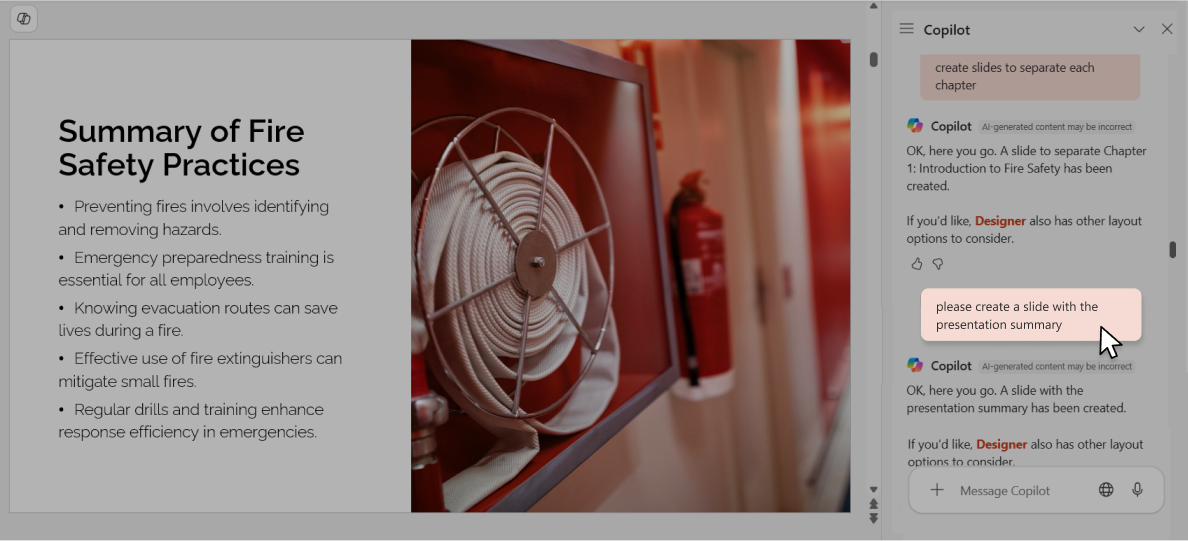
Microsoft Copilot werkt rechtstreeks in PowerPoint voor in aanmerking komende Microsoft 365-gebruikers.
U kunt het programma vragen om op basis van een prompt een presentatie te maken of een bestaand bestand als bronmateriaal te gebruiken. Het kan ook afzonderlijke dia’s genereren en helpen bij het herschrijven of inkorten van de tekst op de dia’s.
Het grootste voordeel is dat u binnen PowerPoint blijft.
U hoeft geen aparte presentatie-editor te leren gebruiken, en de gegenereerde inhoud blijft deel uitmaken van uw bestaande PowerPoint-workflow.
Wanneer het goed werkt
Copilot is vooral handig als u al bronmateriaal hebt, zoals:
- een Word-document
- een rapport
- een projectbeschrijving
- een bestaande presentatie
- aantekeningen van een vergadering
In plaats van de informatie handmatig over de dia’s te verdelen, kunt u deze gebruiken om een eerste concept te maken en het resultaat vervolgens aan te passen.
Het meest geschikt voor
- teams die al Microsoft 365 gebruiken
- interne bedrijfspresentaties
- presentaties op basis van bestaande bestanden
- om dia’s toe te voegen aan een bestaande presentatie
- bedrijven met standaard PowerPoint-sjablonen
Belangrijkste beperking
De toegang hangt af van de Microsoft 365-licentie en de instellingen van de organisatie, dus Copilot is niet voor elke PowerPoint-gebruiker beschikbaar.
3. Canva: meest geschikt voor snelle visuele presentaties
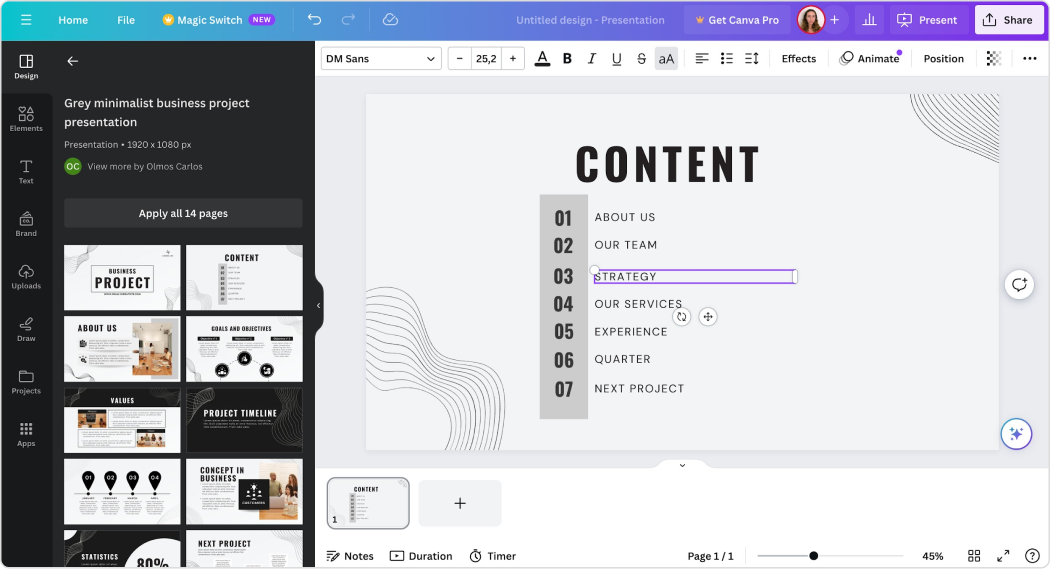
Canva is een goede keuze wanneer het design een van de belangrijkste prioriteiten is.
De AI-tools van het platform kunnen op basis van een beschrijving presentatie-inhoud en lay-outs genereren. Vervolgens kunt u de dia’s bewerken, het ontwerp aanpassen, afbeeldingen toevoegen en uw huisstijl toepassen.
Canva biedt ook een uitgebreide bibliotheek met presentatiesjablonen en visuele elementen, waardoor het handig is voor mensen die een professioneel resultaat willen, maar niet elke dia handmatig willen ontwerpen.
Wanneer het goed werkt
Canva is geschikt voor:
- marketingpresentaties
- educatieve presentaties
- evenementpresentaties
- projectpresentaties
- interne communicatie
- gebruikers die af en toe presentaties maken
Het meest geschikt voor
Mensen die een presentatie willen maken met behulp van AI en meer waarde hechten aan het visuele ontwerp dan aan geavanceerde PowerPoint- of opleidingsfuncties.
Belangrijkste beperking
Als de eindpresentatie complexe bewerkingen in PowerPoint of interactieve trainingsfuncties vereist, is een andere tool wellicht beter geschikt voor de workflow.
4. Gamma: meest geschikt om snel een compleet eerste concept op te stellen
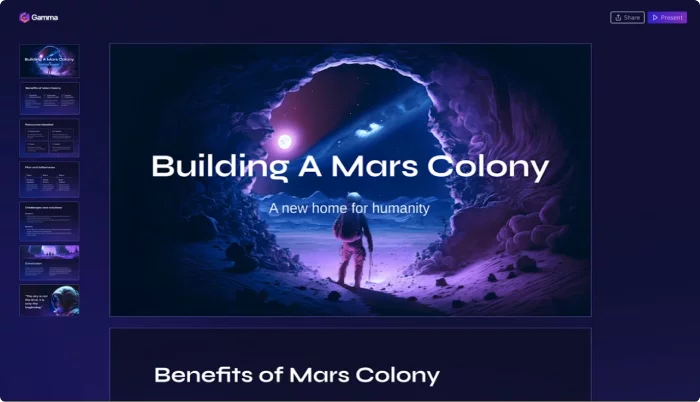
Gamma kan een prompt, een schets of bestaand materiaal omzetten in een gestructureerde presentatie.
Het genereert de inhoud, de lay-out en de visuele vormgeving, waardoor u een compleet uitgangspunt krijgt in plaats van een leeg document.
Vervolgens kunt u secties bewerken, het thema wijzigen, de tekst aanpassen, afbeeldingen toevoegen en de inhoud reorganiseren.
Presentaties kunnen ook naar PowerPoint worden geëxporteerd.
Wanneer het goed werkt
Gamma is geschikt voor:
- voorstellen
- projectupdates
- verkooppresentaties
- educatieve presentaties
- snelle interne presentaties
- situaties waarin u wil dat AI een groot deel van de eerste versie voor zijn rekening neemt
Het meest geschikt voor
Gebruikers die snel van een kort idee naar een complete presentatie willen gaan.
Belangrijkste beperking
Gamma heeft een eigen presentatieomgeving. Als uw organisatie voornamelijk met PowerPoint werkt, betekent het exporteren en verder werken in deze omgeving een extra stap.
5. Adobe Express: meest geschikt om bestaand materiaal om te zetten in presentaties
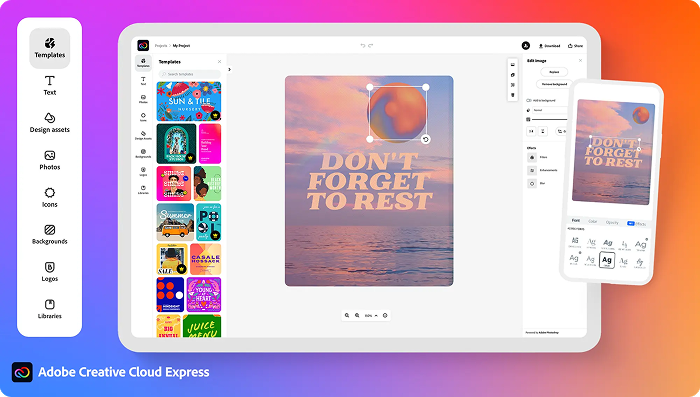
Met Adobe Express kunt u bestaand materiaal omzetten in een presentatie en beschikt u over ontwerptools om het resultaat achteraf aan te passen.
Dit is handig wanneer u al informatie in een document hebt staan en deze visueel wilt weergeven, in plaats van alles helemaal opnieuw te moeten schrijven.
U kunt thema’s, teksten, afbeeldingen en andere visuele elementen aanpassen en presentaties exporteren naar PowerPoint.
Het meest geschikt voor
- rapporten die moeten worden omgezet in presentaties
- marketing- en communicatieteams
- gebruikers die al bekend zijn met Adobe-producten
- presentaties die verdere visuele bewerking vereisen
Belangrijkste beperking
Sommige elementen worden mogelijk niet perfect overgenomen wanneer een presentatie naar PowerPoint wordt geëxporteerd; het is daarom raadzaam om het PPTX-bestand te controleren voordat u het gebruikt.
6. SlidesAI: meest geschikt om tekst om te zetten in dia’s
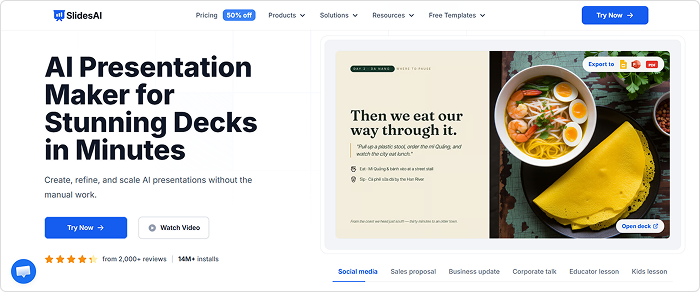
SlidesAI richt zich op het omzetten van bestaand materiaal in een gestructureerde presentatie.
U kunt beginnen met geschreven tekst, aantekeningen of een prompt en de tool gebruiken om het materiaal in dia’s op te splitsen.
Het werkt met PowerPoint en Google Slides, wat handig is als u al weet wat u wilt zeggen, maar de presentatie niet zelf handmatig wilt samenstellen.
Wanneer het goed werkt
Het kan nuttig zijn voor:
- trainingsnotities
- workshopmateriaal
- lesmateriaal
- verslagen
- scripts
- notulen van vergaderingen
Het meest geschikt voor
Mensen die het materiaal al hebben en vooral hulp nodig hebben bij het opzetten ervan als presentatie.
Belangrijkste beperking
De nadruk ligt hier op het maken van dia’s en niet zozeer op een bredere workflow voor het ontwikkelen van opleidingen.
7. PoweredTemplate AI Presentatiemaker: meest geschikt voor eenvoudige, downloadbare presentaties
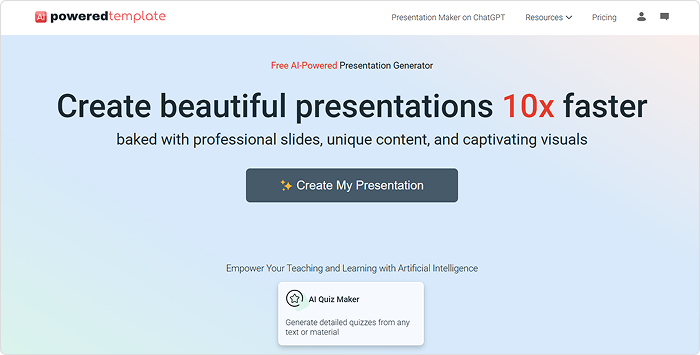
PoweredTemplate combineert het genereren van presentaties met behulp van AI met een bibliotheek met presentatiesjablonen.
U kunt informatie invoeren, zoals het onderwerp, de doelgroep en het doel, waarna het systeem een conceptpresentatie genereert.
Dit kan handig zijn als u iets gestructureerder wilt dan een leeg sjabloon, maar geen geavanceerde ontwerptool nodig hebt.
Het meest geschikt voor
- eenvoudige zakelijke presentaties
- gebruikers die op zoek zijn naar een eenvoudige online presentatietool
- mensen die door AI gegenereerde presentatieworkflows willen uitproberen
Belangrijkste beperking
Sommige export- en sjabloonopties zijn beperkt, afhankelijk van het abonnement.
Welke AI-presentatiemaker moet u kiezen?
Het antwoord hangt af van wat u wil doen nadat de presentatie is gegenereerd.
Kies iSpring Suite AI als:
U trainingen maakt in PowerPoint en wil dat de dia’s meer zijn dan alleen een presentatie.
Dit is vooral handig wanneer u quizzen, dialoogsimulaties, interactieve elementen, gesproken commentaar of publicatie in een LMS nodig hebt.
Kies Microsoft Copilot als:
Uw organisatie al met Microsoft 365 werkt en u AI-ondersteuning rechtstreeks in PowerPoint wil.
Kies Canva als:
U een visueel verzorgde presentatie wil met gemakkelijke toegang tot sjablonen, afbeeldingen en huisstijlelementen.
Kies Gamma als:
U wil dat AI het grootste deel van de eerste presentatie opstelt op basis van een korte prompt of een korte schets.
Kies Adobe Express als:
U rapporten, documenten of bestaand materiaal vaak omzet in presentaties.
Kies SlidesAI als:
U al geschreven materiaal hebt en dit vooral in gestructureerde dia’s wil indelen.
Kies PoweredTemplate als:
U een gebruiksvriendelijke AI-presentatiegenerator nodig hebt met presentatieformaten die u kunt downloaden.
Kun je gratis een AI-presentatie maken?
Ja, hoewel gratis toegang meestal gepaard gaat met beperkingen.
Sommige platforms bieden een beperkt aantal AI-generaties, credits of sjablonen. Bij andere kunt u de presentatie wel gratis maken, maar zijn bepaalde exportopties beperkt.
Voor incidenteel gebruik kan een gratis AI-presentatiemaker voldoende zijn om de workflow uit te proberen.
Voor regelmatig zakelijk gebruik is het beter om verder te kijken dan de eerste gratis presentatie.
Vraag:
- Kan ik de presentatie gemakkelijk bewerken?
- Kan ik onze huisstijl gebruiken?
- Kan ik de presentatie exporteren naar PowerPoint?
- Kunnen collega’s er samen aan werken?
- Kan ik de inhoud hergebruiken?
- Als het om een training gaat, kan ik dan toetsen toevoegen en de resultaten bijhouden?
Deze antwoorden zijn belangrijker dan de vraag of het eerste concept gratis is.
Hoe maakt u een PowerPoint-presentatie met AI?
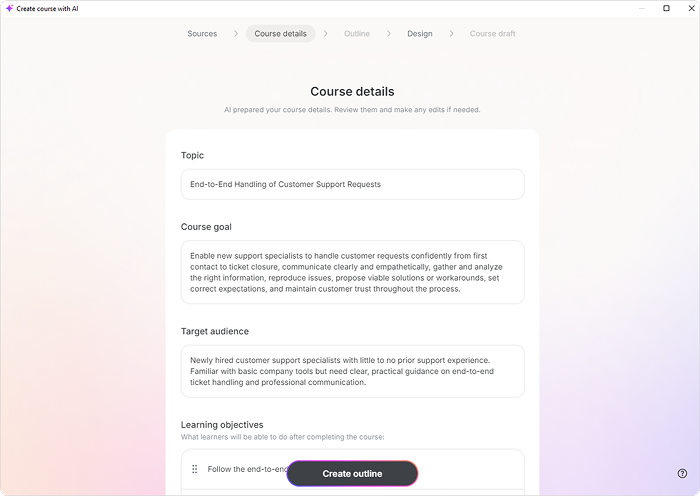
De werkwijze verschilt per tool, maar een goed proces bestaat doorgaans uit dezelfde stappen.
1. Bepaal eerst het doel
Voordat u een AI-presentatiemaker vraagt om dia’s te genereren, moet u het volgende bepalen:
- Voor wie is de presentatie bedoeld?
- Wat moeten de toehoorders na afloop begrijpen?
- Wat moeten de toehoorders na afloop doen?
- Welke informatie moet er in de presentatie worden opgenomen?
Een vage prompt levert meestal een niet-specifiek resultaat op.
In plaats van:
Maak een presentatie over onboarding.
Probeer:
Maak een presentatie van 10 dia’s voor nieuwe verkoopmedewerkers waarin ons inwerkproces voor de eerste week wordt uitgelegd. Behandel dag 1 tot en met 5, de mensen die ze zullen ontmoeten, de verplichte trainingen en wat er aan het einde van de week van hen wordt verwacht. Houd de tekst op de dia’s beknopt.
De tool heeft nu een doelgroep, een doel, een reikwijdte en een indeling.
2. Bekijk de opzet
Richt u niet meteen op het ontwerp.
Controleer eerst of de volgorde logisch is.
Een presentatie kan er professioneel uitzien, maar toch moeilijk te volgen zijn als de structuur te wensen overlaat.
Verwijder overbodige onderdelen, voeg toe wat er ontbreekt en pas de volgorde aan voordat u de afzonderlijke dia’s verder uitwerkt.
3. Genereer de dia’s
Zodra de opbouw duidelijk is, maakt u de eerste versie.
Concentreer u in deze fase vooral op de vraag of alle benodigde informatie aanwezig is.
Elke dia moet één hoofddoel hebben.
4. Herschrijf de tekst op de dia’s
Automatisch gegenereerde presentaties bevatten vaak te veel tekst.
Een dia hoeft niet alles uit te leggen.
Maak alinea’s korter, schrap herhalingen en verplaats aanvullende details waar nodig naar de sprekersnotities.
5. Controleer de feiten
Ga er niet zomaar vanuit dat gegenereerde informatie correct is.
Controleer:
- cijfers
- datums
- namen
- citaten
- productinformatie
- juridische of nalevingsverklaringen
- voorbeelden die als feiten worden gepresenteerd
Als u intern materiaal gebruikt, vergelijk de presentatie dan met de oorspronkelijke brondocumenten.
6. Pas het aan de doelgroep aan
Verschillende presentaties vragen om een verschillende aanpak. Voor leidinggevenden zijn beknopte conclusies en zakelijke implicaties wellicht nodig. Nieuwe medewerkers hebben misschien meer uitleg en voorbeelden nodig.
Een verkoopteam heeft wellicht klantenscenario’s nodig. Deelnemers aan een training hebben wellicht oefeningen en toetsing nodig.
AI kan het eerste concept opstellen. De presentator of instructieontwerper moet nog steeds bepalen wat de doelgroep daadwerkelijk nodig heeft.
Voorbeeld: een onboardingpresentatie maken met AI
Stel dat een L&D-team een presentatie nodig heeft voor nieuwe B2B-verkoopmedewerkers.
Een handige prompt zou kunnen zijn:
Maak een onboardingpresentatie van 10 dia’s voor nieuwe B2B-verkoopmedewerkers. Behandel daarin ons verkoopproces, de CRM-regels, de productpositionering, veelvoorkomende bezwaren van klanten en de volgende stappen. Houd de tekst beknopt en neem een korte kennistoets op.
De AI-tool kan de basisstructuur en een concepttekst opstellen.
De L&D-specialist kan vervolgens:
- controleren of de informatie in overeenstemming is met de bedrijfsprocessen
- algemene voorbeelden vervangen door concrete productvoorbeelden
- de tekst op de dia’s inkorten
- een quiz toevoegen
- een dialoogoefening opstellen waarin de cursist reageert op een bezwaar van een klant
Hier komt het aan op de keuze van de tool.
Bij een algemene AI-presentatiemaker blijft het resultaat wellicht beperkt tot een reeks dia’s.
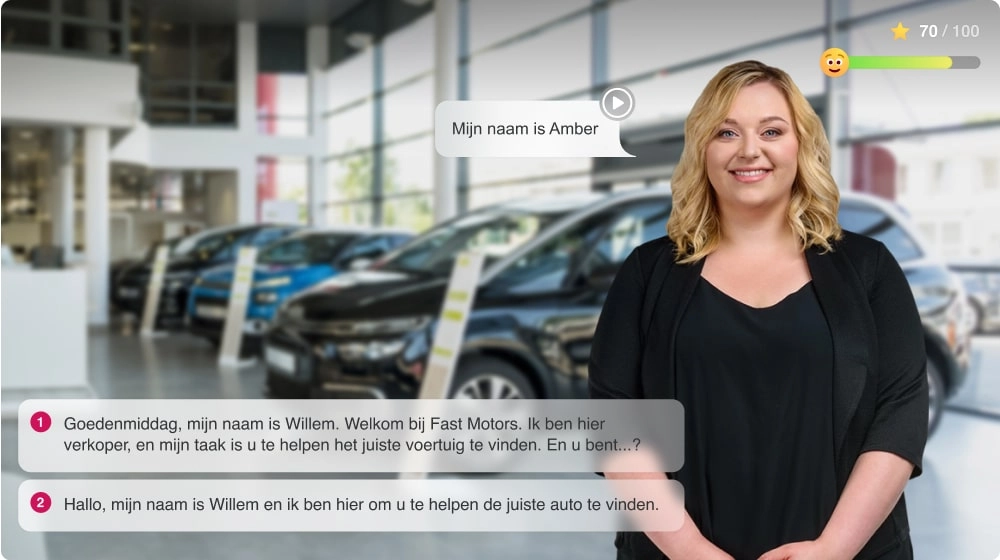
In iSpring Suite AI kan hetzelfde op PowerPoint gebaseerde materiaal worden uitgewerkt tot een training met quizzen, dialoogoefeningen en andere interactieve activiteiten.
In plaats van de informatie alleen maar te presenteren, kan de organisatie medewerkers vragen om deze in de praktijk te oefenen en controleren of ze het begrepen hebben.
Ai-gegenereerde presentaties verbeteren
Het maken van de dia’s is slechts de eerste stap.
Blijf bij één idee per dia
Als een dia meerdere onderwerpen bevat die niets met elkaar te maken hebben, splits deze dan op. Het publiek moet het hoofdpunt snel kunnen begrijpen.
Gebruik minder tekst
Door AI gegenereerde dia’s bevatten vaak te veel tekst. Verwijder uitleg die de presentator mondeling kan geven.
Zorg ervoor dat de visuele stijl consistent blijft
Gebruik in de hele presentatie dezelfde lettertypen, kleuren, beeldstijl en spatiëring. Pas bij zakelijke presentaties de bestaande huisstijlregels van de organisatie toe in plaats van elke automatisch gegenereerde ontwerpkeuze klakkeloos over te nemen.
Gebruik concrete voorbeelden
Generieke voorbeelden zorgen ervoor dat presentaties generiek overkomen. Vervang ze waar mogelijk door voorbeelden uit uw bedrijf, met betrekking tot uw product, uit uw branche of afgestemd op uw doelgroep.
Voeg interactie toe aan trainingspresentaties
Een opleiding voor medewerkers hoeft geen aaneenschakeling van passieve dia’s te zijn. Voeg vragen, scenario’s, quizzen, keuzemomenten of korte oefeningen toe waarmee de deelnemers hun gedrag kunnen oefenen.
Voor L&D-teams is dit een van de belangrijkste verschillen tussen een standaard AI-dia-generator en een authoring tool.
Wanneer AI helpt — en wanneer niet
AI is nuttig voor repetitief werk in de beginfase:
- een eerste opzet maken
- de eerste dia vullen
- bronmateriaal samenvatten
- tekst omzetten in dia’s
- inhoud inkorten
- alternatieve versies maken
- eenvoudige afbeeldingen maken
Het is minder geschikt voor beslissingen waarbij context en beoordelingsvermogen nodig zijn.
Een persoon moet nog steeds zelf beslissen:
- wat het publiek daadwerkelijk nodig heeft
- welke informatie van belang is
- of een bewering juist is
- wat er moet worden geschrapt
- of de presentatie een getrouw beeld geeft van de organisatie
- welke actie er na de presentatie moet volgen
Een betere werkwijze is daarom:
zorg voor goed bronmateriaal → stel een concept op → bekijk de structuur → bewerk de inhoud → controleer de feiten → pas het aan de doelgroep aan.
Belangrijkste punten
AI-presentatiemakers kunnen de tijd verkorten die nodig is om van een idee of document tot een bruikbaar eerste concept te komen.
Canva en Gamma zijn handig voor snelle visuele presentaties. Microsoft Copilot is geschikt voor teams die al met PowerPoint werken. Adobe Express en SlidesAI kunnen helpen om bestaand materiaal om te zetten in dia’s.
Voor trainingen gelden andere eisen. Een presentatie kan quizzen, oefenopdrachten, gesproken commentaar, interacties en publicatie in een LMS vereisen.
Dat is waarom iSpring Suite AI een andere rol vervult dan een algemene AI-presentatiegenerator: het behoudt de PowerPoint-workflow, maar zorgt ervoor dat de presentatie een gestructureerde leeractiviteit wordt.
Welke tool u ook kiest, beschouw gegenereerde dia’s als een concept. Een bruikbare presentatie hangt nog steeds af van het begrijpen van het publiek, het kiezen van de juiste informatie en het bepalen wat er na de laatste dia moet gebeuren.
Veelgestelde vragen
Welke AI kan een PowerPoint-presentatie maken?
Er zijn verschillende tools waarmee PowerPoint-presentaties kunnen worden gemaakt of waarbij ondersteuning wordt geboden bij het maken ervan. Microsoft Copilot werkt voor in aanmerking komende gebruikers rechtstreeks in PowerPoint. Ook iSpring Suite AI maakt gebruik van een op PowerPoint gebaseerde workflow en is bijzonder geschikt voor opleidingen. Andere tools, waaronder Gamma en Adobe Express, kunnen presentaties genereren die naar PowerPoint kunnen worden geëxporteerd.
Kan ik gratis een AI-presentatie maken?
Ja, verschillende aanbieders van AI-presentatiemakers bieden gratis abonnementen, een beperkt aantal gratis generaties, credits of proefversies aan. De beperkingen variëren, met name wat betreft het exporteren naar PowerPoint en premiumfuncties.
Kan AI automatisch een volledige presentatie maken?
Ja, sommige tools kunnen op basis van een opdracht of een document een overzicht en een volledige presentatie genereren. Het resultaat moet echter nog steeds worden gecontroleerd op structuur, nauwkeurigheid, formulering en visuele consistentie.
Wat is de beste AI-presentatiemaker voor PowerPoint?
Als u binnen de Microsoft-omgeving wilt blijven werken, is Copilot een voor de hand liggende keuze. Als u op PowerPoint gebaseerde trainingen voor medewerkers maakt, biedt iSpring Suite AI extra functies voor het ontwerpen van lesmateriaal, zoals quizzen, dialoogsimulaties en publicatie naar een LMS.
Wat is de beste AI-presentatiemaker voor training?
Kijk bij bedrijfsopleidingen verder dan alleen het maken van dia’s. Bij opleidingen kan het ook nodig zijn om toetsen af te nemen, oefeningen te doen, interactie te creëren, commentaar in te spreken en de voortgang bij te houden. Een op PowerPoint gebaseerde authoring tool zoals iSpring Suite AI is speciaal ontworpen voor dit soort werkprocessen.