

Een vergelijkingstabel maken in PowerPoint
 Februari 26, 2026
 7 minuten
  35 keer bekeken
Vergelijkingstabellen en -grafieken zijn geweldige hulpmiddelen voor training en onderwijs, omdat ze in veel sectoren op verschillende manieren kunnen worden toegepast. Leer hoe u goed gestructureerde en visueel aantrekkelijke PowerPoint-vergelijkingsgrafieken kunt maken met onze stapsgewijze handleiding.
In dit artikel
In dit artikel wordt uitgelegd wat vergelijkingstabellen zijn en waarom ze nuttig zijn om overeenkomsten en verschillen tussen datasets en concepten in training, bedrijfsleven en onderwijs weer te geven. Het biedt een duidelijke, stapsgewijze handleiding voor het maken van vergelijkingstabellen en -grafieken in PowerPoint, door uit te leggen hoe u grafieken of tabellen kunt invoegen en vullen, en ze vervolgens kunt opmaken zodat ze er visueel aantrekkelijk uitzien. Het behandelt ook hoe u 2D-grafieken kunt maken, verschillende grafiektypen kunt gebruiken en biedt een gratis, aanpasbare sjabloon voor vergelijkingsdia’s om het maken van dia’s makkelijker te maken, waarbij de nadruk ligt op visuele duidelijkheid en gebruiksgemak in presentaties.
Wat is een vergelijkingstabel?
Een vergelijkingstabel is een grafiek die overeenkomsten en verschillen tussen twee sets of meerdere gegevensitems weergeeft. Dit kunnen producten, concepten, tijdframes, entiteiten of andere groepen zijn die een onderlinge correlatie hebben.
Vergelijkingsgrafieken en vergelijkingstabellen zijn uitstekende hulpmiddelen voor onderzoek, bedrijfsvoering, onderwijs en besluitvorming. Hun visuele formaat verbetert het vermogen om patronen te onderscheiden en discrepanties en verschillen tussen de vergeleken items te benadrukken. Grafieken zoals staafdiagrammen, cirkeldiagrammen, Gantt-diagrammen of zelfs Venn-diagrammen worden veel gebruikt in verschillende online trainingsprogramma’s. Het is een geweldige manier om bijvoorbeeld de huidige resultaten van een bedrijf te vergelijken met de verwachte prestaties.
Een vergelijkingsgrafiek maken in PowerPoint
PowerPoint heeft krachtige functies om moeiteloos vergelijkingstabellen te genereren in verschillende formaten. Hier is onze uitgebreide stapsgewijze handleiding voor het maken van een vergelijkingstabel voor uw PowerPoint-presentaties.
Stap 1: Open PowerPoint
De eerste stap is natuurlijk om PowerPoint te starten door dubbel te klikken op uw apparaat en een nieuwe presentatie te maken of een bestaande te gebruiken.
Stap 2: Voer een tabel in
Kies in een nieuwe dia het tabblad Invoegen (Insert) in de menubalk. Klik vervolgens op Grafiek (Chart) op het tabblad Illustraties (Illustrations).
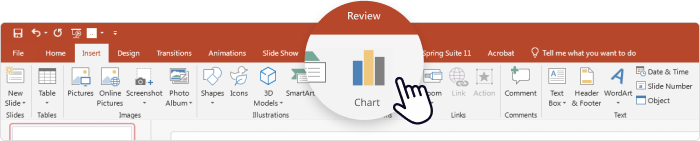
Er verschijnt een nieuw venster met verschillende soorten grafieken waaruit u kunt kiezen. Kies een kolomindeling voor uw diagramgrafiek.
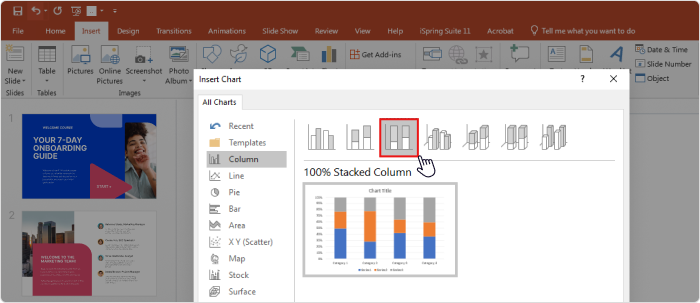
In dit voorbeeld kiezen we voor het Gestapelde Kolomdiagram (Stacked Column), omdat dit een duidelijk overzicht geeft van de verschillende componenten.
Stap 3: Vul uw vergelijkingstabel met data
Zodra u uw tabel hebt geselecteerd, is het tijd om de gegevens in te voeren. PowerPoint maakt dit heel eenvoudig door een spreadsheetvenster weer te geven waarin u alle parameters kunt invoeren en wijzigen.
U kunt ook gegevens die u al hebt vergelijken door de tabel uit Excel te kopiëren en in PowerPoint te plakken.

PowerPoint genereert in eerste instantie vier categorieën, elk met drie segmenten. U kunt echter naar behoefte categorieën toevoegen of verwijderen. Voor een overzichtelijk en duidelijk ontwerp wordt aanbevolen om uw vergelijkingsgrafieken te beperken tot maximaal zes categorieën, zodat u uw gegevens effectiever kunt vergelijken.
Stap 4: Pas de opmaak toe
Nu u uw gegevens hebt ingevoerd, hoeft u ze alleen nog maar visueel aantrekkelijk te maken. Klik op de grafiek om het opmaakmenu aan de rechterkant van het scherm te openen.
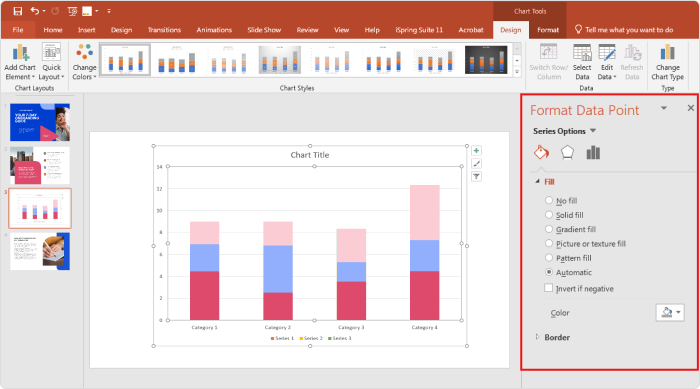
Daar kunt u de breedte van kolommen aanpassen, de kleuren wijzigen en zelfs schaduwen, randen en andere ontwerpelementen toepassen die de visuele weergave van uw grafieken verbeteren.
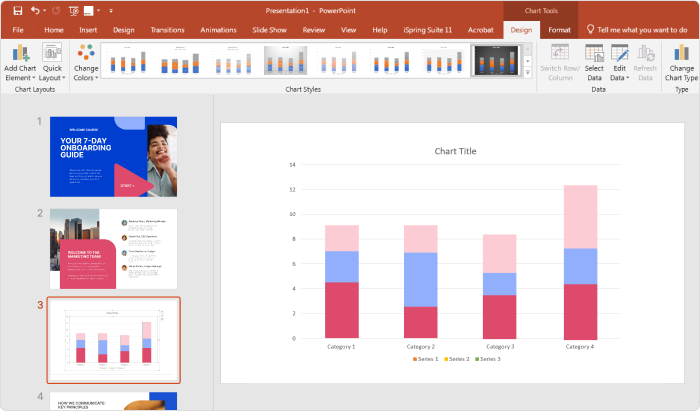
En zo eenvoudig is het: u hebt een informatieve en boeiende vergelijkingstabel die u in uw presentatie kunt gebruiken!
Een 2D-vergelijkingstabel maken
Het maken van een vergelijkingstabel in 2D voor uw PowerPoint-presentatie is heel eenvoudig: volg gewoon de bovenstaande stappen. U hoeft alleen maar een tweedimensionaal ontwerp te selecteren.
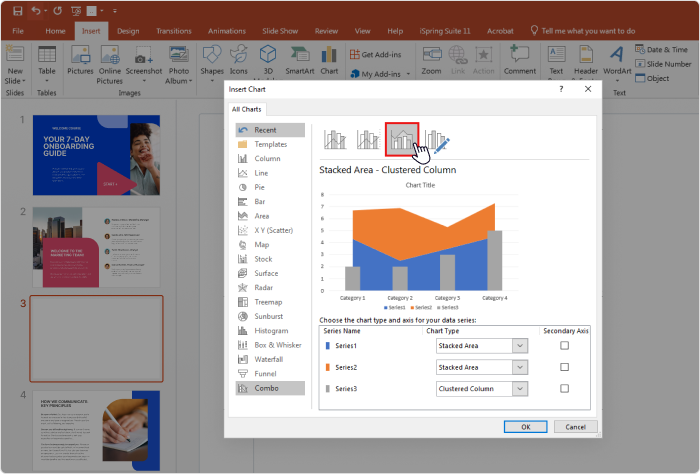
Er is genoeg om uit te kiezen; naast het traditionele kolomformaat biedt PowerPoint cirkeldiagrammen, staafdiagrammen, lijndiagrammen, radardiagrammen, grafieken, een Venn-diagram en zelfs een combinatie van deze elementen.
Een andere manier om gegevens te vergelijken is door een PowerPoint in uw presentatie in te sluiten. Dit is ideaal wanneer u reeds bestaande kwaliteitsvolle inhoud wilt hergebruiken.
Vergelijkingstabellen maken in PowerPoint
Terwijl grafieken voornamelijk gericht zijn op het presenteren van numerieke gegevens, maken vergelijkingstabellen meer kwalitatieve vergelijkingen mogelijk. Hier volgt hoe u vergelijkingstabellen kunt maken in PowerPoint:
Stap 1: Open PowerPoint en voeg een nieuwe dia toe
We moeten ook nu weer beginnen met PowerPoint op ons apparaat te starten. Voeg een nieuwe dia toe voor uw tabel. U kunt bovenaan uw dia een titel toevoegen.
Stap 2: Voeg een tabel in
Ga naar het tabblad Invoegen (Insert) in het menu bovenaan en klik op Tabel (Table). Selecteer vervolgens het aantal rijen en kolommen dat u nodig hebt voor uw vergelijkingstabel.
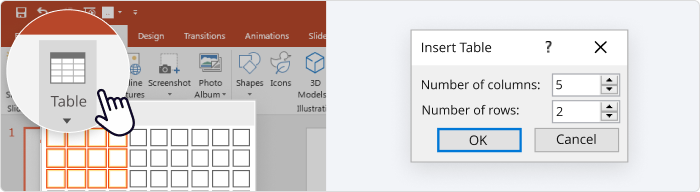
In PowerPoint kunt u dit doen door met uw muis over het submenu te slepen, maar u kunt ook op de knop Tabel invoegen (Insert table) klikken en het specifieke aantal rijen en kolommen voor uw tabel invoeren.
Stap 3: Voer de gegevens in
Voer de gegevens die u wilt vergelijken in de tabel in. De bovenste rij kan worden gebruikt voor kopteksten, zoals kenmerken of eigenschappen die u vergelijkt. De volgende rijen vertegenwoordigen de items of entiteiten die u in uw analyse vergelijkt.
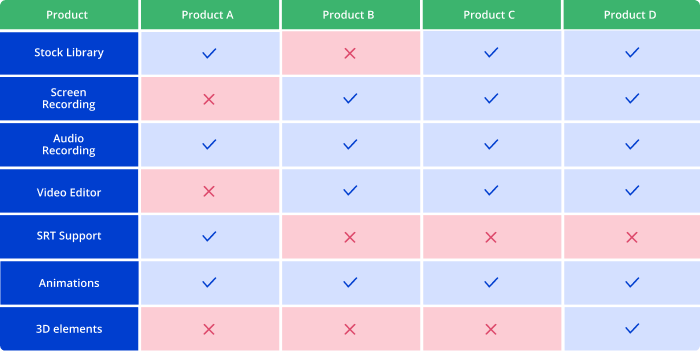
Doorgaans neemt de parameter met het hoogste aantal items de Y-as (rijen) in beslag, aangezien u zoveel rijen kunt toevoegen als u nodig hebt. De X-as heeft daarentegen een beperktere capaciteit, waardoor het raadzaam is om deze zo kort mogelijk te houden. Zie de voorbeelden hieronder.
Dezelfde tabel met de omgekeerde indeling. Deze is visueel niet meer zo duidelijk. Het toevoegen van verschillende functies zou leiden tot een rommelige en onoverzichtelijke weergave, waardoor het moeilijk wordt om gegevens te vergelijken.
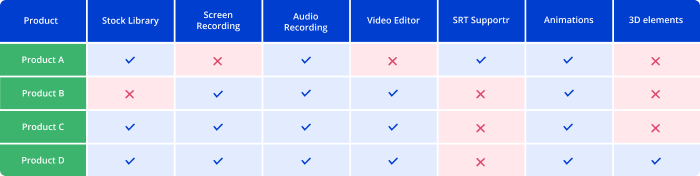
Een andere handige PowerPoint-tip is om voor elke rij verschillende tinten van dezelfde kleur af te wisselen. Hierdoor wordt uw grafiek overzichtelijker.
Stap 4: Pas stijlen toe
Op dit moment biedt PowerPoint verschillende stijlen die u kunt toepassen op uw vergelijkingsgrafieken. Deze stijlen kunnen het algehele uiterlijk van de grafiek verbeteren en deze er professioneler laten uitzien voor uw publiek.
Overweeg om pictogrammen, afbeeldingen of vormen aan de cellen toe te voegen om specifieke kenmerken of eigenschappen weer te geven. Dit kan uw vergelijkingstabel aantrekkelijker en informatiever maken.
Een vergelijkingsdia maken in PowerPoint
Bij iSpring streven we ernaar om onze lezers te voorzien van hoogwaardige bronnen om hun trainingen en e-learning een boost te geven. Om het u gemakkelijk te maken, hebben we een kant-en-klare sjabloon voor een vergelijkingstabel toegevoegd. Open deze gewoon in PowerPoint en pas hem eenvoudig aan uw voorkeuren aan.
Download het PowerPoint-sjabloon voor de vergelijkingstabel gratis →
Voor de beste ervaring met PowerPoint kunt u iSpring Suite gebruiken, een op PowerPoint gebaseerd ontwerpprogramma. Met behulp van iSpring Suite kunt u uw presentaties verrijken met boeiende quizzen, interacties, personages en rollenspelscenario’s, en uw dia’s omzetten in volwaardige online cursussen. Probeer het nu 14 dagen gratis. De technische ondersteuning van iSpring is 24 uur per dag, 7 dagen per week beschikbaar!
Een andere manier om een vergelijkingstabel in PowerPoint te ontwerpen, is door een assortiment aan afbeeldingen en diagrammen in een PowerPoint-vergelijkingsdia op te nemen.
Dit biedt meer ruimte voor creativiteit, omdat het niet beperkt wordt door de strakke vorm van een grafiek, maar het kost meer tijd omdat u alle elementen helemaal zelf moet toevoegen. Hier zijn enkele ideeën:
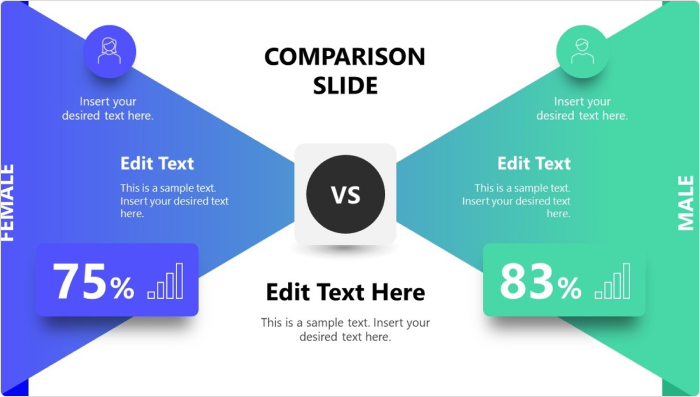

Bron: https://slidemodel.com
Gelukkig zijn er online veel PowerPoint-sjablonen voor vergelijkingstabellen te vinden. De meeste daarvan zijn plug-and-play, dus u hoeft alleen maar het sjabloonbestand te openen en uw gegevens in te vullen. Zo kunt u prachtige resultaten behalen voor uw PowerPoint-presentaties.
Tot slot
Zoals we hebben gezien beschikt PowerPoint over krachtige functies om met slechts een paar muisklikken vergelijkingstabellen, grafieken en dia’s te maken. Nu is het uw beurt om uw eigen vergelijkingstabellen te maken volgens de stappen die u zojuist hebt geleerd. Of u kunt altijd onze gratis sjabloon gebruiken om tijd te besparen en visueel verbluffende grafieken te maken voor uw volgende presentaties! Laat uw mening achter bij de reacties hieronder.